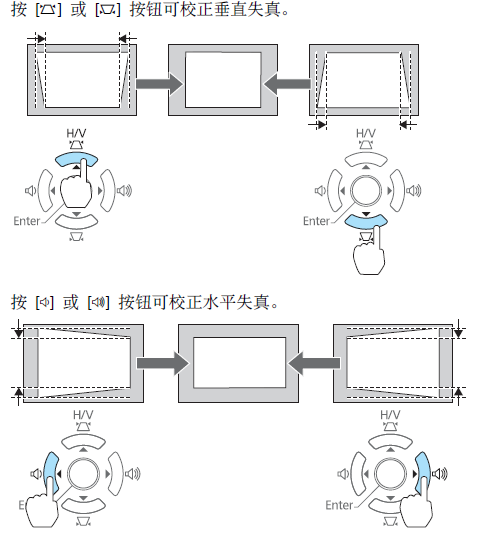
调试投影仪
将计算机与投影仪连接成功后,投影仪将自动选择输入信号,显示电脑图像。
搜索源信号
- 如果投影仪没有显示图像,按下遥控器的“source search”按钮,等待电脑图像显示。
- 按下“source search”按钮后,如果投影仪显示
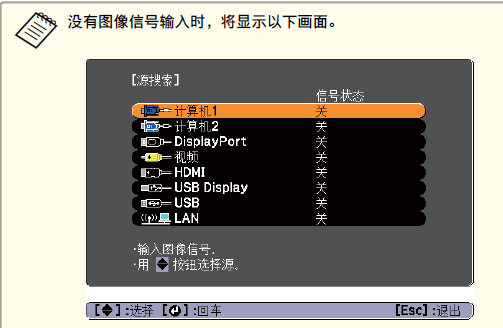
则电脑未与投影仪连接成功,这时应检查连接。
调节音量
通过遥控器上的Volume进行音量调节
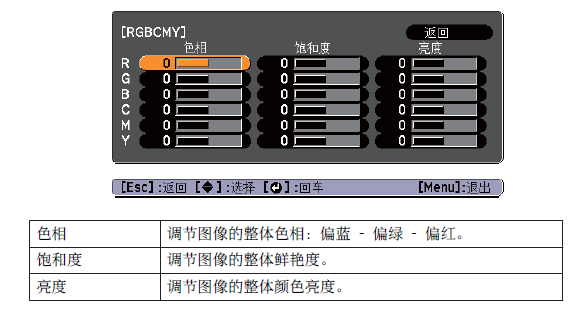
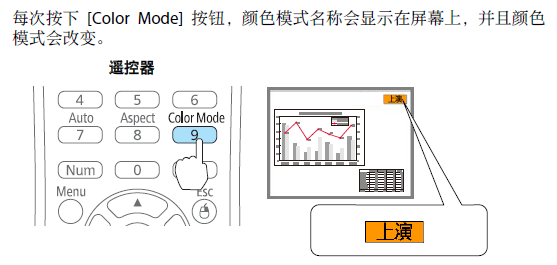
进行梯形校正
当投影机检测到任何运动,例如投影机移动或倾斜时,它将自动校正垂直梯形失真问题。
如果没有自动校正,则
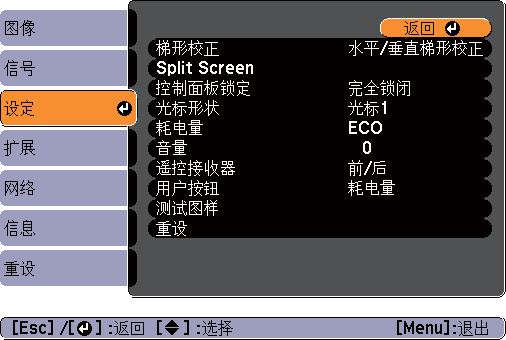
检查自动垂直梯形校正是否打开:
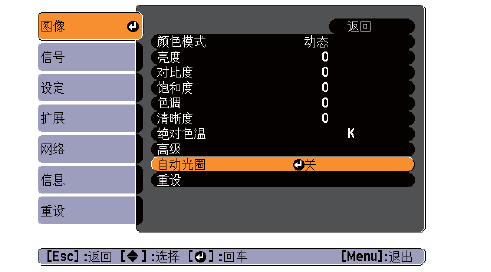
- 按下遥控器的menu菜单,进入设定界面
- 检查设定 - 梯形校正 - 水平/垂直梯形校正 - 自动垂直梯形校正 是否打开
如果是自动打开,仍未调整,则可以进行手动调整
按控制面板上的按钮以显示梯形校正屏幕。
- 进入设定 - 梯形校正 - 水平/垂直梯形校正 - 自动垂直梯形校正
- 通过按钮操作